Come trovare video salvati su YouTube? [Tutti i metodi]
Scopri Il Tuo Numero Di Angelo
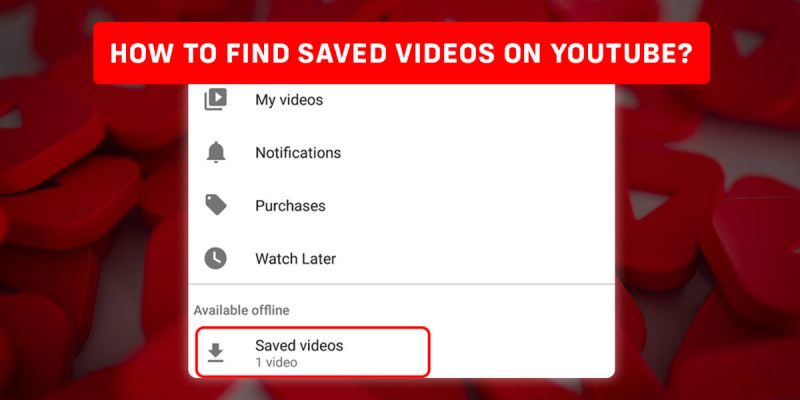
Ci imbattiamo spesso in video in un momento in cui non siamo in grado di guardarli per una serie di motivi. quindi, salvare quei video di Youtube è una delle grandi opzioni. La funzione 'Salva i video' di YouTube potrebbe esserti familiare. È uno strumento semplice ma efficace che ti farà risparmiare ore passate a cercare video che potresti esserti perso. Per saperne di più su come salvare e trovare i video salvati su YouTube, continua a leggere l'articolo.
Netflix - Come trovare ed eliminare i tuoi... Netflix - Come trovare ed eliminare la cronologia delle visualizzazioni
Puoi trovare i video salvati su YouTube dalla sezione della libreria che include cronologia, download, guarda più tardi e l'opzione video piaciuti. Poiché YouTube terrà traccia dei video che hai guardato e li salverà in vari luoghi. Inoltre, puoi trovare il video dai canali YouTube a cui sei iscritto in cui sono archiviati i video caricati.
Ora sai dove sono salvati i video, ma se ti stai chiedendo come cercarli, ho elencato tutti i passaggi essenziali su come accedere ai video salvati. Ho anche menzionato come puoi scaricare video di YouTube e salvarli sul tuo dispositivo. Buona lettura!
Sommario
Che cos'è il video salvato su Youtube?
Video salvati e Video registrati sono le due categorie di video su YouTube. Quelli che hai salvato sul tuo computer sono conosciuti come Video Salvati, mentre i video che hai registrato tu stesso sono conosciuti come Video Registrati.
E anche i video che puoi scaricare sul tuo cellulare per scopi offline o guardare in seguito e i tuoi video della cronologia di YouTube su YouTube sono considerati video salvati. Puoi persino scaricare YouTube da app di terze parti nella galleria del tuo telefono.
Quindi, puoi salvare un video di YouTube sul tuo dispositivo in vari modi a seconda di come vuoi conservarlo.
Come trovare video salvati su YouTube?
Puoi trovare i tuoi video salvati in diversi modi su YouTube. Se hai guardato il video e hai dimenticato di salvarlo, non preoccuparti, ti aiuterò a trovare anche quei video in modo che tu possa salvarli. Puoi trovare i video salvati in tre sezioni menzionate di seguito:
- Dalla sezione Guarda dopo su YouTube
- Dalla sezione Download su YouTube
- Dalla sezione dei video piaciuti su YouTube
- Dalla sezione Abbonamenti su YouTube
- Dalla tua cronologia visualizzazioni su YouTube
Come trovare i video salvati dalla sezione Guarda più tardi su YouTube?
Puoi accedere alla sezione Guarda più tardi sia dal tuo computer che dal cellulare. Utilizzare i passaggi seguenti in base al dispositivo in uso.
Trova i video salvati su YouTube dal tuo cellulare
Per trovare i video salvati dalla sezione Guarda più tardi sul tuo cellulare, segui i passaggi seguenti.
Passaggio 1: apri l'app YouTube
Innanzitutto, apri l'applicazione YouTube sul tuo telefono.
Passaggio 2: tocca Libreria
Tocca l'opzione della libreria che si trova nella parte inferiore destra dello schermo.
Passaggio 3: seleziona Guarda più tardi
Nella sezione playlist, vedrai disponibile l'opzione guarda più tardi. Toccalo per entrarci.
Ora sarai in grado di accedere a tutti i video che hai aggiunto alla playlist Guarda in seguito. Scorri verso il basso fino ai video che hai salvato e individua quello che stai cercando.
cosa significano i sogni di zombie?
Trova i video salvati su YouTube dal tuo computer
Per trovare i video salvati dalla sezione Guarda più tardi sul tuo computer, segui i passaggi seguenti.
Passaggio 1: apri qualsiasi browser
Apri qualsiasi browser che hai sul tuo dispositivo. (Google Chrome, Mozilla Firefox, Opera Mini, ecc.)
Passaggio 2: digita YouTube
Nella barra di ricerca del tuo tipo di browser” www.youtube.com ” per aprire direttamente YouTube sul tuo browser.
Passaggio 3: accedi se necessario
Accedi al tuo account Google se non hai fornito le tue credenziali di accesso.
Passaggio 4: fare clic sul menu Hamburger
Fai clic sull'icona '☰' che sarà proprio accanto all'icona di YouTube in alto a sinistra dello schermo.
Passaggio 5: fare clic su Guarda più tardi
Nel pannello di navigazione che apparirà dopo aver fatto clic sul menu dell'hamburger, fai clic sull'opzione Guarda più tardi disponibile lì
È ora possibile accedere a tutti i video che hai salvato nella playlist Guarda in seguito. Trova il video che stai cercando scorrendo verso il basso fino all'elenco dei video che hai salvato.
Trova i video salvati dalla sezione Download su YouTube
L'opzione di download sarà disponibile solo per il tuo cellulare e ricorda che non tutti i video disponibili su YouTube sono scaricabili. Segui i passaggi seguenti per trovare i video che hai scaricato sulla tua applicazione YouTube.
Passaggio 1: apri l'applicazione YouTube
Innanzitutto, apri l'app YouTube sul tuo dispositivo
Passaggio 2: vai alla libreria
Dopo aver aperto l'app YouTube, vai alla sezione della libreria toccando l'icona della libreria situata nell'angolo in basso a destra dello schermo
Passaggio 3: tocca Download
Quando entri nella sezione della libreria, vedrai l'opzione 'Download'. Toccalo
Dopo essere entrato nella sezione download, vedrai tutti i video che hai scaricato in precedenza sul tuo YouTube.
Trova i video salvati dalla sezione dei video piaciuti su YouTube
Quindi, ogni volta che ti piace un video di YouTube, YouTube salverà il video nella sezione dei video piaciuti. Puoi navigare nella sezione dei video piaciuti e trovare il video che stai cercando.
Per trovare il video salvato che ti è piaciuto, segui i passaggi seguenti.
Passaggio 1: apri l'applicazione YouTube
Apri l'applicazione YouTube sul tuo dispositivo.
Passaggio 2: vai alla sezione Libreria
Quindi vai alla sezione della libreria facendo clic sull'icona della libreria che si trova nell'angolo in basso a destra dello schermo.
Passaggio 3: tocca l'opzione Video piaciuti
Dopo essere entrato nella sezione della libreria, tocca l'opzione video piaciuti. Al suo interno, vedrai tutti i video che ti sono piaciuti incluso quello che stai cercando se ti sono piaciuti i video.
Puoi persino accedere alla sezione dei video piaciuti dal tuo computer semplicemente facendo clic sul menu dell'hamburger che si trova a lato dell'icona di YouTube sul browser YouTube. Lì nel pannello di navigazione, vedrai l'opzione Video piaciuti.
Trova i video salvati dalla sezione Abbonamento su YouTube
Puoi anche trovare il video che stai cercando se sai quale canale lo ha caricato e se ti sei iscritto a quel canale. Per trovare i video salvati dalla sezione di abbonamento, segui i passaggi seguenti.
Passaggio 1: apri l'app YouTube
Apri l'applicazione YouTube sul tuo cellulare.
Passaggio 2: tocca l'opzione Abbonamenti
Tocca l'opzione abbonamenti nella parte inferiore dello schermo.
Passaggio 3: cerca il canale
Cerca il canale che ha caricato il video che stai cercando
Passaggio 4: individuare il video
Dopo aver cercato il canale e fatto clic su di esso, scorrere fino a trovare il video.
Anche dal tuo PC puoi accedere alla sezione abbonamenti semplicemente cliccando sul menu ad hamburger accanto all'icona YouTube del browser YouTube. Puoi trovare la sezione iscrizioni, che include il canale a cui sei iscritto, nel pannello di navigazione.
Trova i video salvati dalla cronologia delle visualizzazioni su YouTube
YouTube stesso memorizza il video che hai guardato nella sezione cronologia. Quindi, puoi utilizzarlo come funzione di salvataggio automatico di YouTube. Puoi accedere alla cronologia visualizzazioni sia dal tuo cellulare che dal computer.
Segui i passaggi seguenti per trovare i video dalla cronologia guardati.
Passaggio 1: apri l'app YouTube
Innanzitutto, apri l'applicazione YouTube sul tuo dispositivo.
Passaggio 2: vai alla sezione Libreria
Vai alla sezione della libreria toccando l'icona della libreria nell'angolo in basso a destra dello schermo
Passaggio 3: tocca Cronologia
Dopo essere entrato nella sezione della libreria, tocca l'opzione cronologia.
Questa sezione ti mostrerà tutti i video che hai guardato. Potrebbe essere difficile per te individuare il video, ma è uno dei modi efficaci per conoscere il titolo del video che hai guardato e che hai dimenticato di salvare.
Come salvare video su YouTube?
Quindi, prima di trovare i video salvati su YouTube, voglio dirti come salvare i video di YouTube in modo sicuro in modo che tu possa trovarli facilmente senza bisogno di cercarli. Segui i passaggi seguenti per salvare facilmente i video di YouTube.
Passaggio 1: apri l'applicazione YouTube
Apri l'applicazione YouTube sul tuo cellulare.
Passaggio 2: tocca l'icona di ricerca
Tocca l'icona di ricerca che sarà disponibile nella parte superiore dello schermo.
Passaggio 3: cerca il video
Quindi, cerca il video che desideri salvare.
Passaggio 4: tocca il video
Dopo aver cercato il video, dovrebbe apparire sullo schermo. Tocca il video.
Passaggio 5: tocca il pulsante Salva/Scarica
Quindi, puoi salvare i video in due modi. Dopo aver cliccato sul video preferito, puoi vedere due opzioni appena sopra il pulsante di iscrizione che sono Scarica e Salva. Tocca uno di loro.
Nota: solo alcuni dei video su YouTube avranno l'opzione di download. Quindi, se il video che stai cercando di salvare non ha l'opzione di download, tocca semplicemente il pulsante Salva.
prurito alla mano destra superstizione femminile
Ora hai salvato con successo il video di YouTube nella tua libreria. Ora passiamo alla parte per vedere dove saranno i video salvati su YouTube.
Come scaricare video di YouTube sul tuo dispositivo utilizzando app di terze parti?
Non puoi scaricare direttamente video dal sito Web di YouTube. Per scaricare un video di YouTube, devi utilizzare un servizio di terze parti, scaricare software o iscriverti a un servizio premium di YouTube.
Puoi scaricare i video sia sul tuo computer che sul tuo cellulare. Segui le istruzioni indicate di seguito per scaricare i video di YouTube
Scarica i video di YouTube sul tuo computer
La maggior parte dei siti Web che consentono agli utenti di scaricare video di YouTube gratuitamente non sono più sicuri. Questi siti Web spesso fanno sì che il tuo computer scarichi malware, direttamente dal servizio del sito Web o tramite uno dei siti Web partner.
Per scaricare il video di YouTube sul tuo computer, segui i passaggi seguenti.
Passaggio 1: apri qualsiasi browser
Apri qualsiasi browser sul tuo dispositivo (Google Chrome, Mozilla Firefox, Opera Mini, ecc.)
Passaggio 2: cerca YTD Video Downloader
Sulla barra di ricerca del tuo browser, cerca il Downloader video YTD app.
Passaggio 3: installare l'applicazione
Al termine del download, eseguire l'installazione e installare l'applicazione.
Passaggio 4: apri YouTube
Apri di nuovo il browser che hai utilizzato in precedenza e apri YouTube digitando ' www.youtube.com ” sulla barra di ricerca.
Passaggio 5: naviga nel video
Naviga o cerca semplicemente il video che desideri scaricare.
Passaggio 6: copia l'URL del video
Dopo aver cercato e aperto il video che desideri scaricare, copia l'URL del video.
Passaggio 7: avvia YTD Video Downloader
Avvia l'app per il download di video YTD dopo l'installazione
Passaggio 8: incolla l'URL
Nella sezione URL su YTD, copia e incolla l'indirizzo YouTube dal tuo browser che hai copiato in precedenza.
Passaggio 9: seleziona la destinazione del file
Per impostazione predefinita, il file video verrà archiviato come MP4 e si troverà nella cartella C:Users[tuonome]Documenti. Selezionando l'opzione 'Salva in', puoi modificare la posizione del download.
Passaggio 10: fare clic sul pulsante di download
Dopo aver selezionato la destinazione del file, fare clic sul pulsante di download. L'applicazione visualizzerà lo stato del download. Possono essere necessari da un paio di secondi a diversi minuti, a seconda della durata del download del video.
TikTok contro i cortometraggi di YouTube
Scarica i video di YouTube sul tuo cellulare
Per scaricare i video di YouTube sul tuo cellulare segui i semplici passaggi indicati di seguito.
Passaggio 1: apri Google Chrome
Innanzitutto, apri Google Chrome sul tuo dispositivo
Passaggio 2: cerca l'app Vidmate
Nella barra di ricerca del tuo browser digita Vidmate e premi sull'icona di ricerca
Passaggio 3: scarica l'applicazione
Dopo aver individuato l'app Vidamate, accedi al suo sito Web e premi sull'opzione di download disponibile lì.
Passaggio 4: installa l'applicazione Vidmate
Al termine del download, installa l'applicazione sul tuo dispositivo.
Passaggio 5: apri l'app Vidmate
Dopo aver installato correttamente l'applicazione, aprila.
Passaggio 6: premi su YouTube/Apri YouTube
Vedrai l'icona di YouTube dopo aver aperto l'applicazione, toccala. Se non hai trovato alcuna icona, cerca semplicemente YouTube nella barra di ricerca dell'applicazione.
Passaggio 7: accedi al tuo account Google
Dopo aver aperto YouTube nell'app, accedi al tuo account Google in quanto sarebbe più facile individuare il video che stai tentando di scaricare se non disponi di tutti i dettagli sul video.
Passaggio 8: cerca il video
Cerca il video che stai cercando di scaricare. Se non conosci il titolo del video ma hai visualizzato/mi piace o salvato il video, puoi seguire i passaggi precedenti su come trovare i video salvati su YouTube.
Passaggio 9: premere su Download
Ora dopo aver individuato il video, premi il pulsante di download in basso a destra dello schermo. Attendi il completamento del download e successivamente controlla nella tua galleria se il video è stato scaricato o meno
L'applicazione Vidmate ti offre una vasta gamma di opzioni su come scaricare il video. Puoi scegliere la qualità, le dimensioni e il formato del video Puoi persino convertire il video in formato mp3 e scaricarlo, una delle fantastiche funzionalità che questa app offre ai suoi utenti.
Come aggiungere link Youtube agli account TikTok
Domande frequenti (FAQ)
Ecco alcune delle domande frequenti relative a YouTube e ai video salvati su YouTube. Dai un'occhiata qui sotto per saperne di più.
YouTube condivide informazioni su chi ha salvato il video?
Nessuna informazione personale sugli spettatori che hanno salvato il tuo video è condivisa su YouTube. Registra sicuramente l'attività degli utenti sul sito, ma non fornisce tali record ai produttori di contenuti. Solo i professionisti del marketing hanno accesso anonimo ad alcuni di questi dati in modo che possano utilizzarli per indirizzare un pubblico specifico per le loro campagne pubblicitarie a pagamento.
Puoi scaricare legalmente un video di YouTube?
Sì, è possibile scaricare qualsiasi video dalla piattaforma. YouTube ha molte funzionalità che semplificano la memorizzazione di un video per la visualizzazione successiva.
Sebbene il download di video di YouTube non sia attualmente un'opzione, ci sono molti altri modi per scaricarli in una varietà di dimensioni e formati per la visualizzazione offline sui tuoi dispositivi.
Perché non riesco a salvare i video di YouTube nella mia playlist?
Quando trovi il tuo video, NON fare clic su di esso per avviarlo. Puoi aggiungere questo video alla tua playlist facendo clic sul 'pulsante a 3 righe nascoste' a destra dell'anteprima del video quando ci passi sopra.
Perché i video scaricati non vengono visualizzati nella mia galleria?
Potresti voler iniziare abilitando l'opzione per mostrare i file nascosti nel tuo file manager. Lo scanner multimediale nello scanner multimediale del telefono può richiedere più tempo del solito per indicizzare i file. Questo è un motivo probabile non comune. Sarà utile un semplice riavvio.
Come si salvano i video di YouTube online?
Apri il sito SaveFrom.net e digita l'URL del video nel modulo corrispondente nella parte superiore della pagina. Dopo aver fatto clic su 'Download', verrà visualizzato un elenco di tutti i collegamenti. Ottieni il file richiesto nel formato che preferisci.
Conclusione
Dovresti verificare ciascuna delle posizioni di backup di YouTube se ritieni di aver perso l'accesso a un video perché, come ho detto sopra, la piattaforma salva il tuo video in molte posizioni.
Ricorda che i tuoi video YouTube archiviati possono essere trovati e visualizzati nelle seguenti sezioni: 'Guarda più tardi', 'Video piaciuti', 'Download', 'Cronologia' e 'Iscrizioni'
Spero che il metodo sopra ti abbia aiutato a individuare il video che avevi salvato in precedenza sull'app YouTube. Ora hai imparato come accedere ai tuoi video YouTube salvati.
Scopri Il Tuo Numero Di Angelo
Questioni Popolari
- Maiale nero in sogno – Significato e simbolismo
- 9+ metodi su come trovare qualcuno su Bumble per nome?
- Cos'è la rogna nei cani?
- Come migliorare la velocità e la portata del router TP-Link [Aggiornato 2022]
- Come bloccare conversazioni importanti su Tiktok
- Angelo numero 1244 – Significato e simbolismo
- Che cos'è YouTube Kids?
- Polpo – Animale Spirituale, Totem, Simbolismo e Significato
- Leone Sole Gemelli Luna – Personalità, Compatibilità
- Numero angelico 820 – Significato e simbolismo