Come riavvolgere o far avanzare rapidamente un video su TikTok?
Scopri Il Tuo Numero Di Angelo

Potresti aver perso qualcosa di importante in una frazione di secondo se stavi usando TikTok. Oppure vuoi andare avanti alla fine solo per vedere le grandi rivelazioni che stavi anticipando. Tuttavia, i video di TikTok non sono troppo lunghi, ma le persone potrebbero pensare che sia noioso e dispendioso in termini di tempo sedersi e rivedere i video per vederne parti specifiche. Tuttavia, l'app ha escogitato un modo per riavvolgere e far avanzare rapidamente i video TikTok.
Puoi riavvolgere o far avanzare rapidamente il video in TikTok solo se disponi della versione più recente dell'app. Tuttavia, tutto ciò che devi fare è toccare e tenere premuta la barra di avanzamento bianca se ce l'hai. La linea è più spessa e ha un punto bianco nella parte inferiore dello schermo. Puoi spostare il punto nella parte desiderata del video scorrendo avanti o indietro. Per coloro che non dispongono ancora di queste funzionalità, puoi riavvolgere e inoltrare i video salvandoli sul rullino fotografico o utilizzando qualsiasi altro strumento di app di terze parti.
I seguenti passaggi ti mostreranno come riavvolgere e far avanzare rapidamente i tuoi video TikTok nell'app e scaricarli sul rullino fotografico nei passaggi seguenti:
Sommario
Metodi per riavvolgere o avanzare rapidamente i video su TikTok
Su telefoni cellulari e browser, possiamo semplicemente riavvolgere o far avanzare rapidamente i nostri video TikTok seguendo questi passaggi:
Metodo 1: all'interno dei telefoni cellulari
La stragrande maggioranza dei visualizzatori di TikTok sono utenti di telefoni cellulari. Puoi anche riavvolgere o far avanzare rapidamente i video di TikTok sul tuo cellulare. Ecco alcuni passaggi che puoi eseguire:
Passaggio 1: esegui l'ultima versione dell'app TikTok
YouTube - Come guardare i video Frame... YouTube - Come guardare i video fotogramma per fotogrammaApri l'ultima versione dell'app TikTok sul tuo telefono.
Passaggio 2: riproduci un video TikTok
Durante la riproduzione di un video TikTok, cerca una linea bianca più spessa in basso.
Passaggio 3: tocca la linea bianca con le dita
Tocca la linea bianca e si evidenzierà quando appare un punto per indicare quanto sei lontano nel video.
Passaggio 4: tocca il punto
Premi sul punto e scorri verso sinistra per riavvolgere e verso destra per far avanzare rapidamente il tuo video.
Metodo 2: dal browser
L'uso di TikTok su un computer è diventato di recente molto più semplice. Quasi tutte le funzionalità di TikTok sul tuo cellulare sono disponibili anche nel tuo browser. Al contrario, puoi facilmente riavvolgere e inoltrare i tuoi video. Qui puoi seguire questi passaggi:
uomo scorpione e donna toro
Passaggio 1: vai su qualsiasi browser come desideri
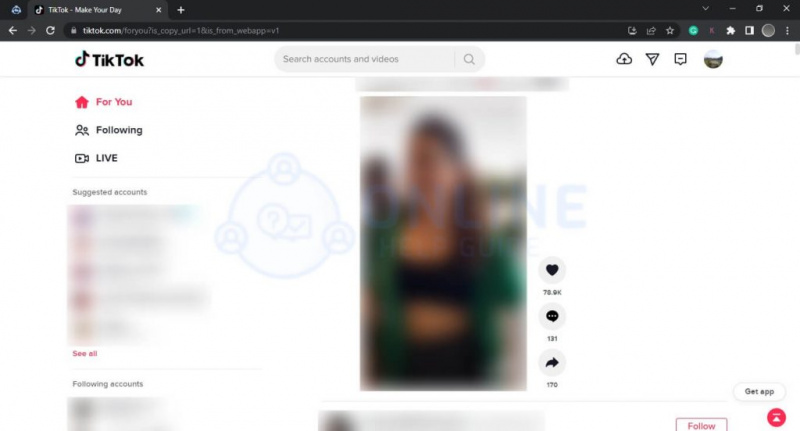
Vai al sito web di TikTok e accedi al tuo account.
Passaggio 2: seleziona il video

Scegli un video che desideri guardare facendo clic su di esso
Passaggio 3: sullo schermo viene visualizzata una linea spessa
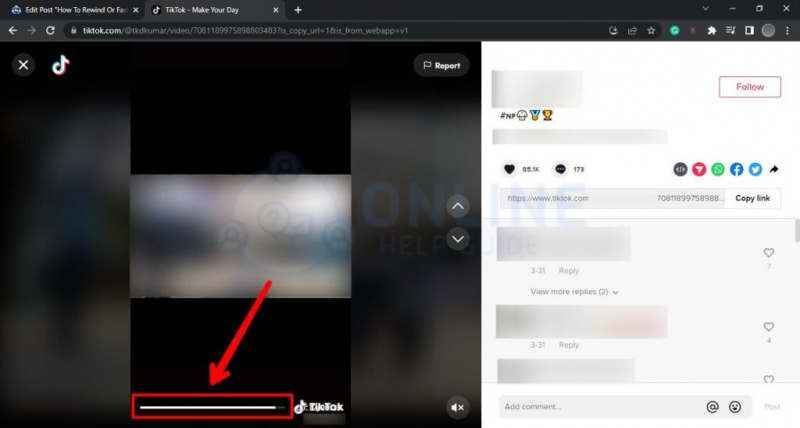
Vedrai la barra che diventa più spessa nella parte inferiore dello schermo.
Passaggio 4: trascina il mouse
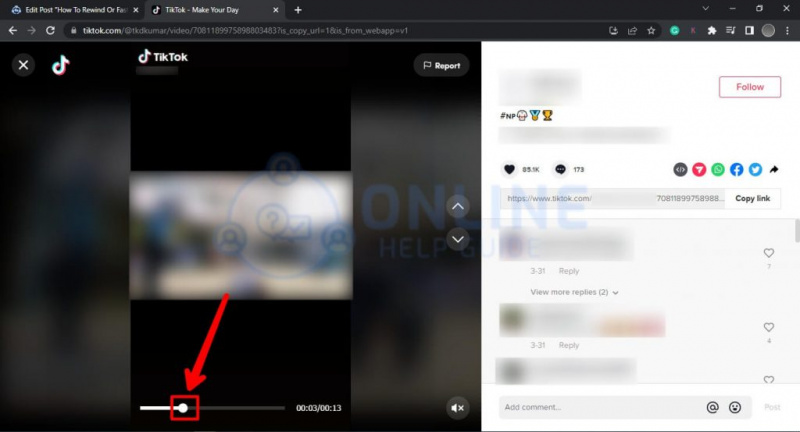
Passa il mouse finché non appare il punto bianco.
Passaggio 5: punta la freccia sullo schermo
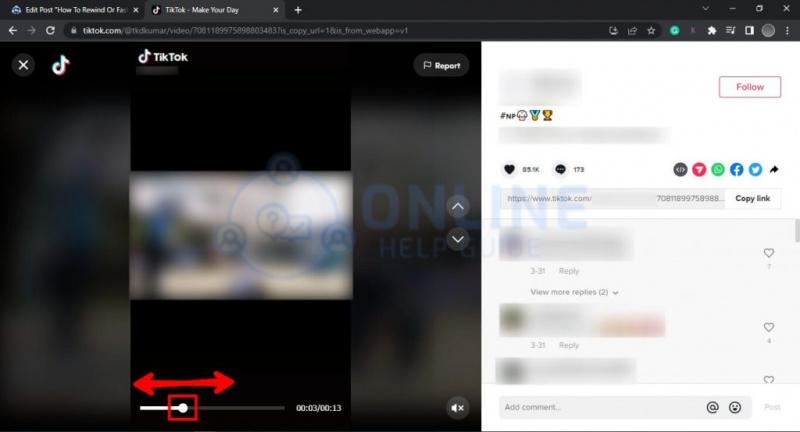
Trascina il punto avanti e indietro per riavvolgere e far avanzare velocemente il video.
Come possiamo riavvolgere e far avanzare rapidamente i video senza utilizzare le app TikTok?
Anche se i video TikTok più lunghi durano solo pochi minuti, potresti volerli avanzare velocemente o riavvolgerli. TikTok è dotato di una spessa barra di linea bianca che ti consente di saltarle facilmente. Tuttavia, non è disponibile per tutti i video perché alcuni durano solo 15 secondi.
Attualmente, la funzione appare principalmente sui video più lunghi e non è ancora disponibile per tutti gli utenti. Tuttavia, se si dispone dell'aggiornamento più recente e delle funzionalità, può essere utile utilizzarlo. Di conseguenza, se non disponi della funzione, puoi avanzare rapidamente o riavvolgere i video di TikTok al di fuori dell'app TikTok scaricando e salvando i video sul rullino fotografico. Dopo averlo visto, puoi eliminarlo per liberare spazio. Per iniziare, segui questi passaggi:
Passaggio 1: vai all'app TikTok
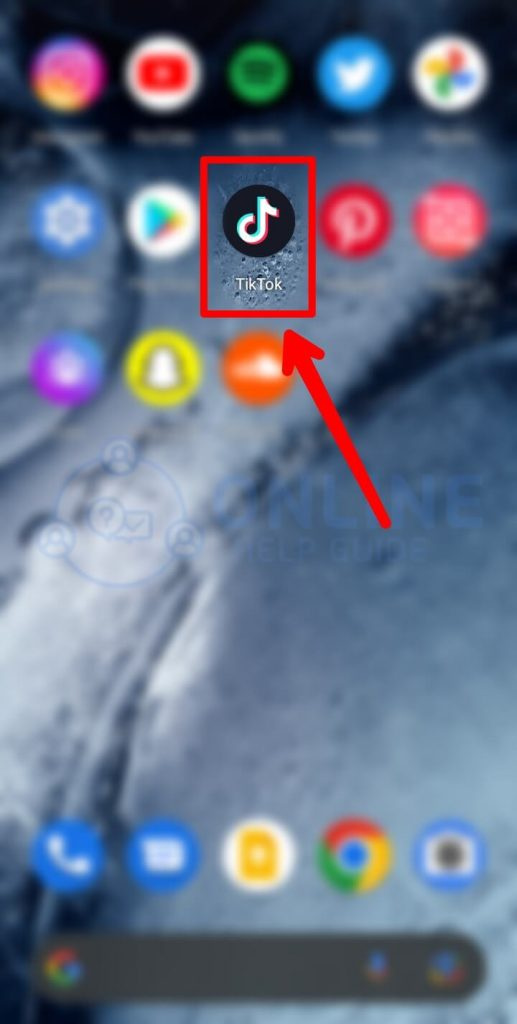
Esegui l'app TikTok.
Passaggio 2: scegli il video
Seleziona il video che desideri scaricare e salva per avanzare o riavvolgere rapidamente.
Passaggio 3: tocca l'opzione Condividi

Premi sull'opzione di condivisione, vedrai diverse opzioni su di essa.
Passaggio 4: salva il video
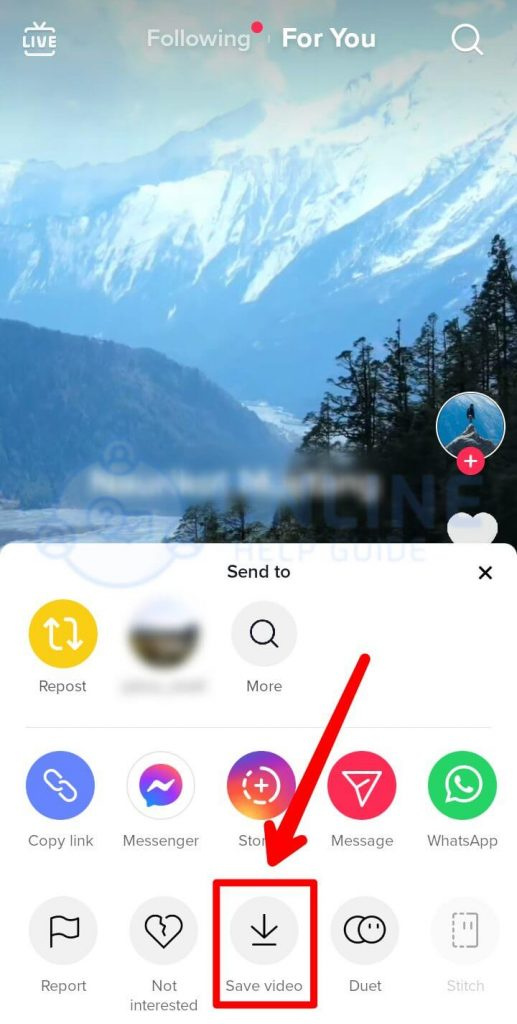
Cliccaci sopra per salvare il tuo video.
Passaggio 5: vai al rullino fotografico
Il video che hai salvato apparirà nel rullino fotografico.
644 numero di angelo amore
Passaggio 6: fai scorrere le dita nella parte inferiore dello schermo
Puoi far scorrere il dito lungo il cursore nella parte inferiore dello schermo come qualsiasi video che hai salvato nel rullino fotografico. Puoi avanzare velocemente, riavvolgere, mettere in pausa o rivedere quanto vuoi.
(Nota: allo stesso modo, un altro modo per riavvolgere e avanzare rapidamente è condividere il video su varie piattaforme di social media. Puoi utilizzare TikTok o Snapchat e quando 'Condividi' video TikTok su Snapchat o Twitter, puoi semplicemente utilizzare il fast- funzioni avanti e indietro su quelle piattaforme.)
Come modificare la velocità del video prima della registrazione?
Il primo metodo per modificare la velocità del tuo video è caricarlo su TikTok prima di registrarlo. La procedura prevede la registrazione del video al rallentatore e poi al rallentatore. Di seguito sono riportati i passaggi per modificare la velocità del video prima della registrazione:
Passaggio 1: avvia l'app TikTok
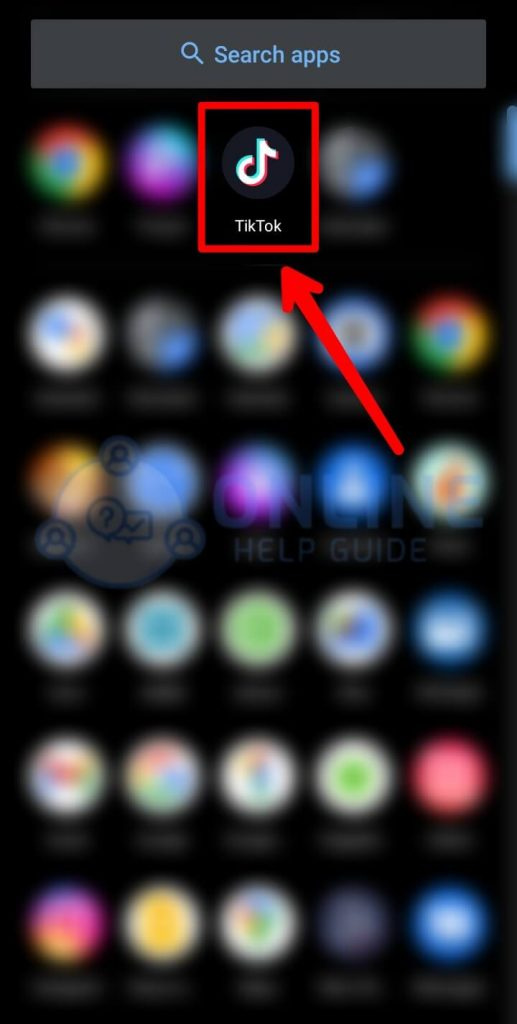
Vai all'app TikTok
Passaggio 2: tocca il simbolo '+' sullo schermo

Premi il simbolo '+' nella parte inferiore dello schermo.
Passaggio 3: fare clic su Velocità

Dalle icone elencate sul lato destro, tocca la velocità.
Passaggio 4: scegli il cambio di velocità
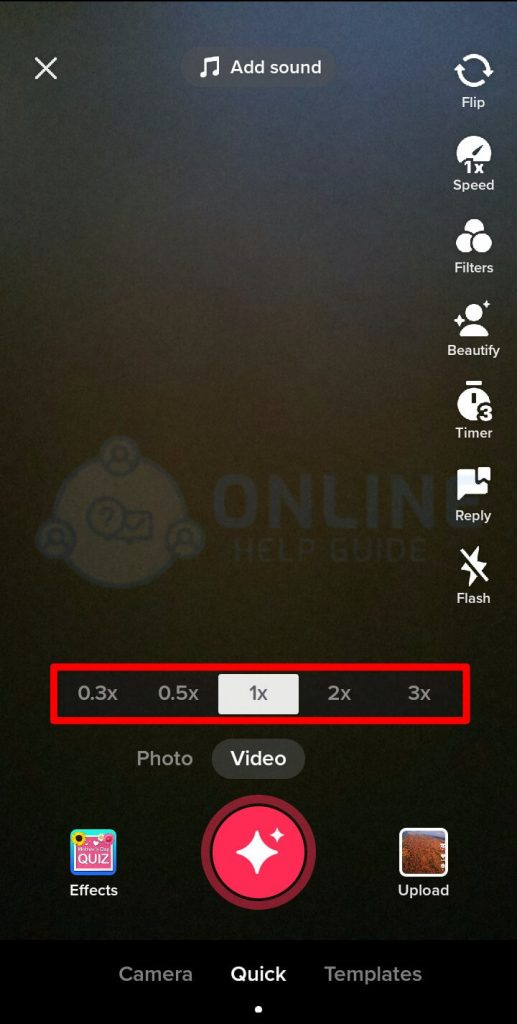
Seleziona l'opzione di modifica della velocità sopra il pulsante rosso di registrazione. 1x rappresenta la velocità normale, mentre la sinistra rappresenta il rallentatore e la destra rappresenta il movimento veloce.
Passaggio 5: registra te stesso
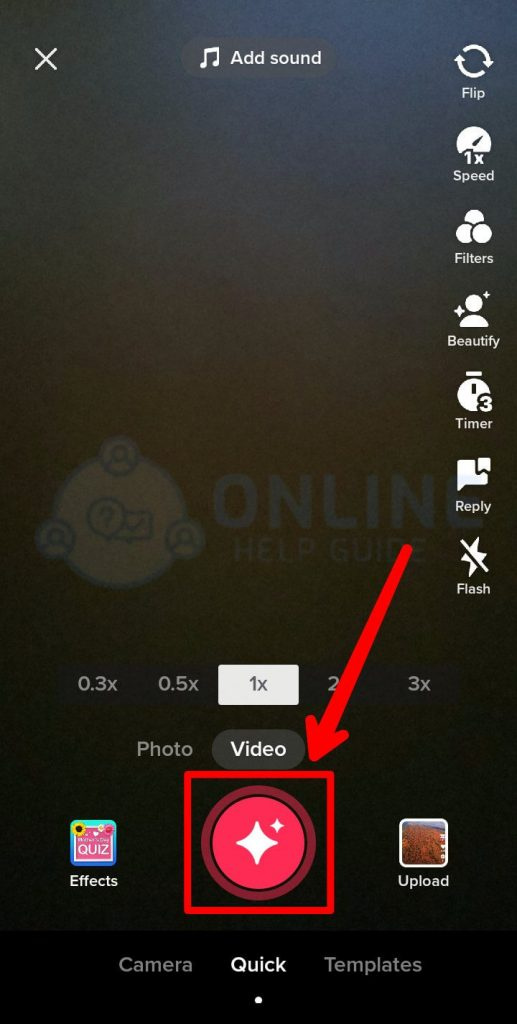
Quindi, registrati utilizzando il pulsante rosso nella parte inferiore dello schermo
Passaggio 6: carica il video

Pubblica i tuoi video su TikTok.
Come modificare la velocità di un video registrato?
Dopo aver registrato il video, puoi anche modificare la velocità del tuo TikTok. La sezione seguente ti guiderà attraverso i passaggi per aiutarti:
Passaggio 1: vai all'app TikTok

Avvia l'app TikTok
Passaggio 2: premi il simbolo '+' sullo schermo
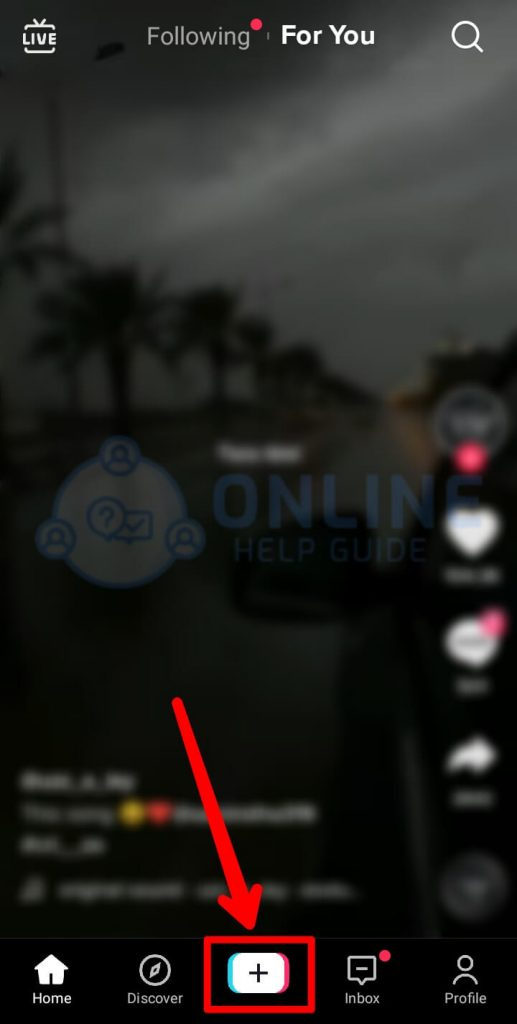
Tocca il simbolo '+' nella parte inferiore dello schermo.
Passaggio 3: tocca l'icona di caricamento
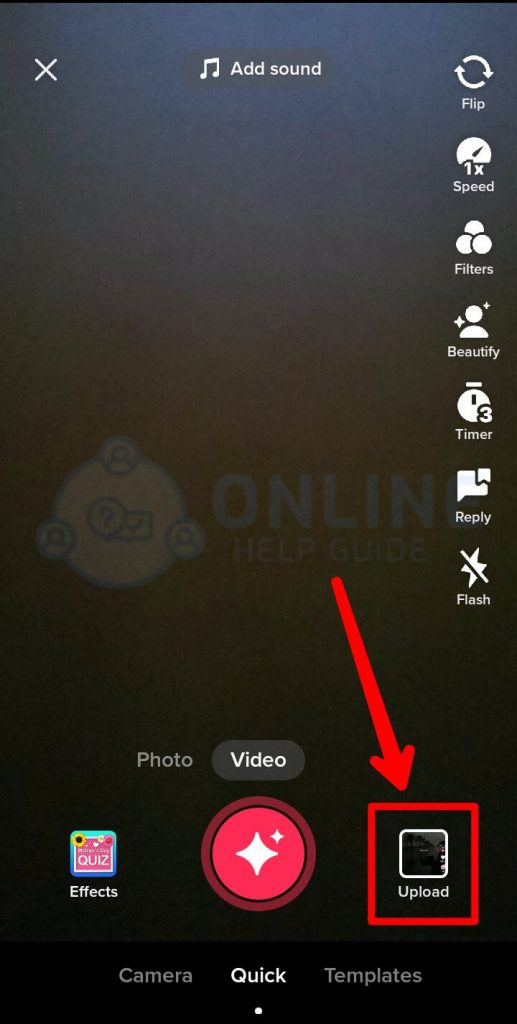
Seleziona l'icona di caricamento nella parte inferiore luminosa dello schermo.
Passaggio 4: seleziona il video da caricare
Scegli il video da caricare dal rullino fotografico per cambiarne la velocità.
Passaggio 5: tocca il pulsante Regola clip e fai clic sull'icona dell'orologio
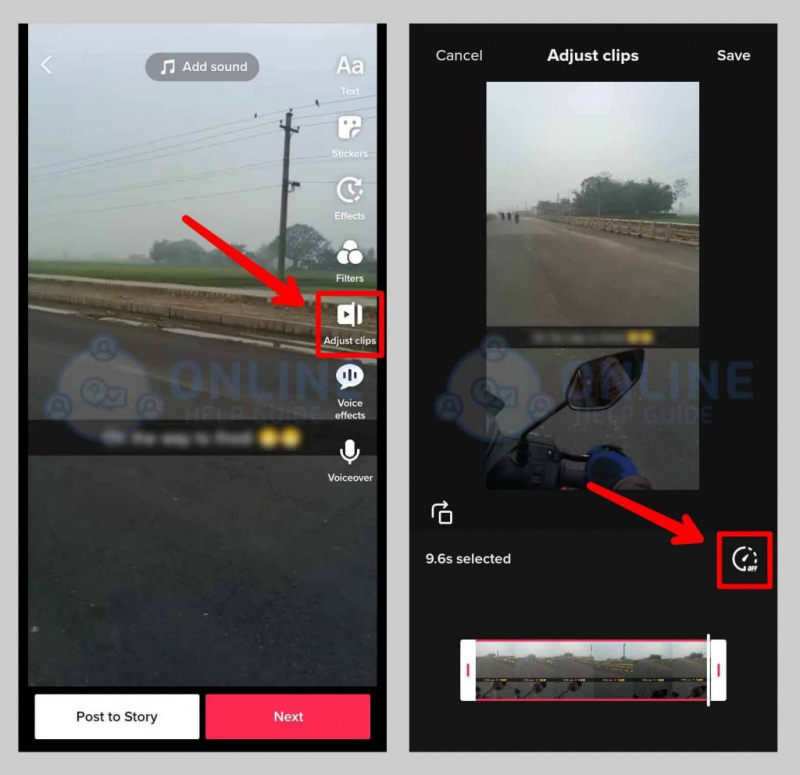
Premi il pulsante di regolazione clip sulla destra, quindi premi l'icona dell'orologio e apparirà un'opzione diversa per cambiare la velocità.
Passaggio 6: scegli il cambio di velocità
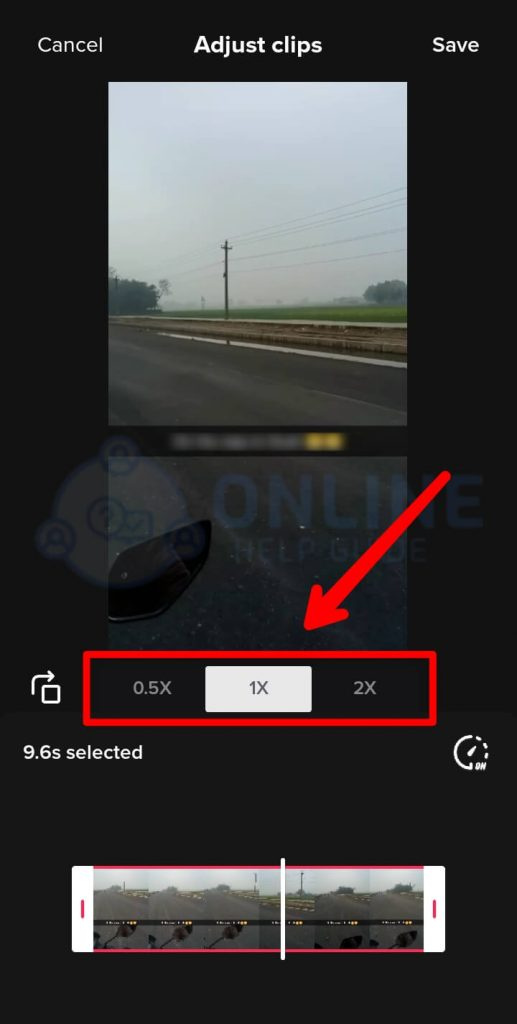
Seleziona il fattore di cui vuoi rallentarlo o accelerarlo
Passaggio 7: salva la nuova versione del video
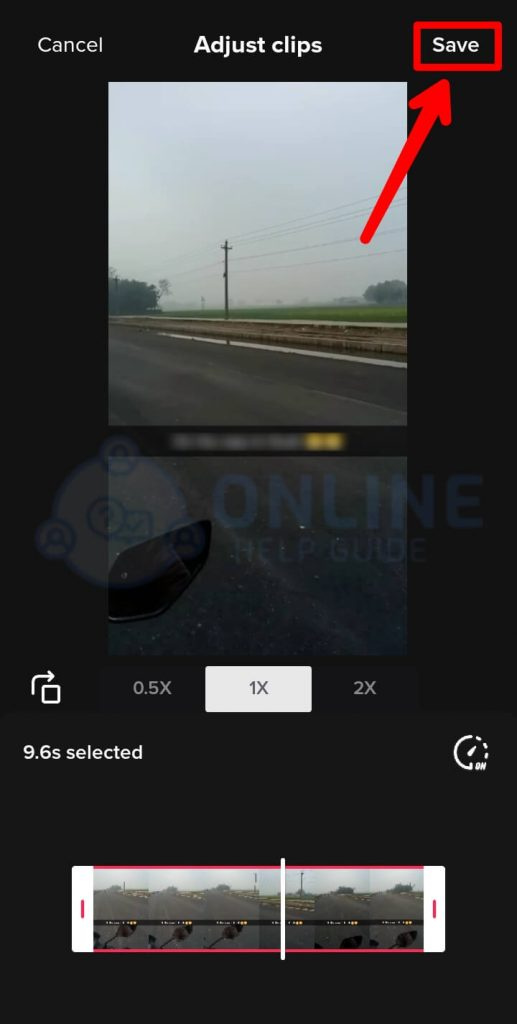
Conserva la nuova versione e salvala.
Passaggio 8: pubblica sul tuo TikTok
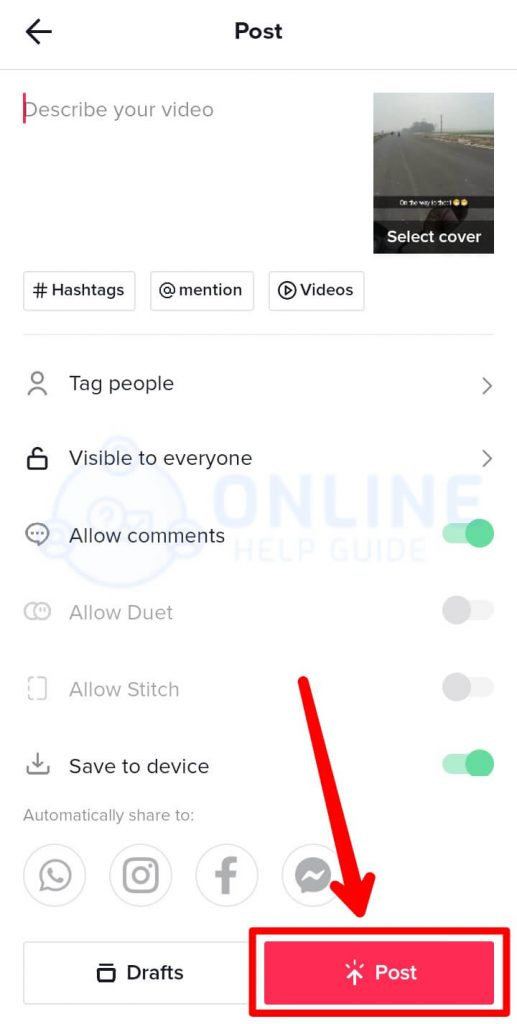
Carica il video nei tuoi video TikTok
Domande frequenti
Ecco alcune domande frequenti:
Quanto dura la lunghezza dei video di TikTok?
I video di TikTok sono iniziati con clip video di 15 secondi e da allora sono stati espansi a video di 60 secondi e ora puoi realizzare video TikTok della durata di 3 minuti.
Come modificare una bozza di un video su TikTok?
Puoi modificare un video TikTok andando alla pagina del tuo profilo e toccando la cartella 'Bozze'. Seleziona la bozza del video che desideri modificare. Scegli l'opzione nell'angolo in alto a sinistra. Da lì, puoi aggiungere nuovi clip, modificare video, musica, filtri, voci fuori campo e molto altro.
Perché non possiamo condividere il nostro video TikTok?
È causato principalmente da connessioni Internet lente o instabili. Potresti anche incontrare problemi durante la condivisione di un video da un account privato.
Come tagliare i suoni su TikTok?
Seleziona i suoni che desideri modificare. Tocca il pulsante Modifica. Per modificare la durata del suono, premere e trascinare per selezionare la parte di suoni che si desidera utilizzare nel video. Tuttavia, potresti non essere in grado di tagliare i tuoi suoni se l'utente ha caricato solo 15 secondi di quel suono; in questo caso, puoi modificare e creare il tuo suono.
sinastria trigono lunare giove
Come ridimensionare il tuo video TikTok?
TikTok ha utilizzato proporzioni di 9:16 o 1:1, nonché le proporzioni degli annunci sopra di esse. Se vuoi ritagliare il tuo video e regolarlo con i selettori di zoom e posizione, puoi farlo. Quindi, utilizzando il pulsante di riempimento, puoi ritagliare o adattare la registrazione per adattarla alle dimensioni del fotogramma.
Come possiamo mettere insieme più video su TikTok?
Per iniziare, devi caricare più video/foto su TikTok. Quindi, nel Rullino fotografico, tocca per creare un video per sfogliare la galleria del tuo dispositivo. In fondo, ti trovi di fronte a una pletora di opzioni. Seleziona tutti i video che desideri e poi premi il pulsante Avanti. Avrai quindi la possibilità di sincronizzare i suoni tra piattaforme musicali e regolarli prima di caricare i video.
Conclusione
Per riassumere, gli articoli sopra ti mostreranno come riavvolgere o far avanzare rapidamente i video su TikTok. Lì, abbiamo cercato di coprire ogni aspetto per ricordarti e inoltrare il video in modo da farti divertire di più in un breve periodo di tempo. Puoi seguire l'articolo, sul tuo telefono o nel tuo browser, per renderlo più semplice e affidabile.
Leggi anche: Come invertire video e audio su Tiktok
Scopri Il Tuo Numero Di Angelo
Questioni Popolari
- Maiale nero in sogno – Significato e simbolismo
- 9+ metodi su come trovare qualcuno su Bumble per nome?
- Cos'è la rogna nei cani?
- Come migliorare la velocità e la portata del router TP-Link [Aggiornato 2022]
- Come bloccare conversazioni importanti su Tiktok
- Angelo numero 1244 – Significato e simbolismo
- Che cos'è YouTube Kids?
- Polpo – Animale Spirituale, Totem, Simbolismo e Significato
- Leone Sole Gemelli Luna – Personalità, Compatibilità
- Numero angelico 820 – Significato e simbolismo