Come modificare il nome utente su Instagram [Aggiornato 2022]
Scopri Il Tuo Numero Di Angelo
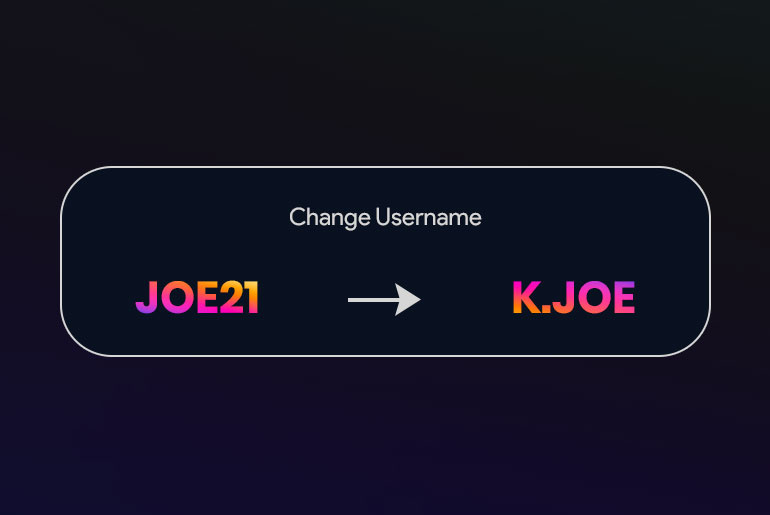
Instagram è una piattaforma di social media alla moda e ampiamente utilizzata oggi. Già all'inizio, Instagram è stato introdotto come app per la condivisione di foto. Puoi trovare molte nuove ed entusiasmanti funzionalità per svolgere più attività all'interno dell'applicazione.
Puoi modificare il tuo nome utente su Instagram seguendo la seguente procedura:
1. Innanzitutto, apri la tua applicazione Instagram.
2. Quindi, tocca il tuo profilo/Bitmoji.
3. Quindi, fare clic su Modifica profilo.
4. Successivamente, tocca il tuo nome utente.
5. Infine, cambia il tuo nome utente.
Ma aspetta, c'è qualcosa in più che dovresti sapere prima di cambiare il tuo nome utente su Instagram. Di seguito menzioneremo le cose che dovresti sapere e come cambiare il tuo nome utente su Instagram guida passo passo.
Quindi resta con noi e leggi l'articolo completo.
Sommario
Elementi all'interno di una visualizzazione del profilo Instagram
Il primo passo per modificare il nome utente di un profilo Instagram è conoscere le diverse impostazioni del profilo degli utenti durante la creazione del proprio profilo Instagram. Che sia pubblico o privato, la visualizzazione del profilo di ogni utente mostra l'immagine del profilo, il nome, il nome utente e la biografia aggiornata.
Differenza tra nome visualizzato e nome utente su Instagram
Instagram - Come modificare l'e-mail Aggiungi... Instagram - Come modificare l'indirizzo email del tuo accountPrima di decidere di cambiare il tuo nome utente Instagram, c'è una differenza tra un nome visualizzato e un nome utente che un utente deve comprendere.
Qual è il nome utente di Instagram?
Un nome utente Instagram è a nome speciale che puoi inserire su Instagram in modo che i tuoi amici e altre persone possano cercarti sull'applicazione Instagram utilizzando il nome utente.
Esistono due tipi di nomi su Instagram: Nome utente e Nome. Il nome utente è univoco e non corrisponde a quello di altri utenti e verrà visualizzato appena sopra il tuo account Instagram, mentre il tuo nome verrà visualizzato appena sotto l'immagine del tuo profilo, oppure puoi anche lasciarlo vuoto. E puoi anche usare il tuo nome completo nella sezione bio per aggiungere il tuo vero nome utente.
Dal momento che puoi utilizzare qualsiasi nome utente su Instagram, i tuoi amici e altre persone potrebbero confondersi, quindi per far loro sapere del tuo account, puoi aggiungere il tuo nome nella sezione Nome o nella sezione Bio. E in qualsiasi momento, puoi modificare il tuo nome utente e nome semplicemente modificando il nome in una sezione particolare.
Qual è il nome visualizzato di Instagram?
Il il nome visualizzato riguarda il modo in cui vuoi essere conosciuto dalla comunità. Il tuo nome, il nome dell'azienda o i dati personali sono sul tuo profilo. I nomi visualizzati hanno pochissime restrizioni su di essi. Il nome visualizzato viene visualizzato accanto al commento di un utente e nella pagina del suo profilo.
Dove vengono visualizzati il nome visualizzato e il nome utente sul profilo Instagram?
Il nome visualizzato è sotto l'immagine del tuo profilo Instagram o avatar, mentre il nome utente è nella parte superiore del profilo Instagram in cui è presente l'URL del profilo.
Quali sono le limitazioni alla modifica del nome visualizzato e del nome utente?
Gli utenti possono apportare modifiche al nome visualizzato senza alcuna restrizione. Ad esempio, il nome visualizzato può avere emoji, caratteri e testo diversi. Pertanto, gli utenti possono modificare il proprio nome visualizzato senza influire sul contenuto del profilo.
Al contrario, la creazione del nome utente deve soddisfare specifiche restrizioni, che includono quanto segue:
- Innanzitutto, il nome utente deve essere unico per il tuo account.
- In secondo luogo, deve essere meno di 30 caratteri.
- Terzo, un nome utente può contengono solo lettere, numeri, punti e trattini bassi (non sono ammessi spazi o simboli).
- In quarto luogo, i nomi utente vengono nuovamente modificati per altri 14 giorni una volta è cambiato con successo.
- Infine, il il nome non può contenere parolacce o lingua ristretta.
Possiamo sostituire il nome utente di Instagram?
Puoi cambiare il tuo Instagram u cognome in qualsiasi momento accedendo al profilo e modificando il tuo nome utente.
Potrebbero esserci molte ragioni per cui vuoi cambiare il tuo nome utente Instagram. Tuttavia, suggeriamo a tutti di utilizzare il proprio nome reale come nome utente in modo che chiunque possa identificare la tua identità.
Quindi, se hai usato un nome falso o diverso, puoi cambiarlo oggi per far sapere al tuo amico che lo sei e contattare tutti quelli che conosci.
È sbagliato cambiare il tuo nome utente Instagram?
Sì, a volte, la modifica del nome utente di Instagram influisce negativamente sull'elenco dei follower. Perderai il coinvolgimento e l'elenco dei tuoi follower poiché non saranno in grado di riconoscerti a causa dei cambiamenti nel nome utente.
Quali sono i cambiamenti che accadono quando si cambia il nome utente di Instagram?
Prima di modificare completamente il proprio Username, è necessario conoscere le modifiche dell'azione. Il tuo profilo Il nome utente è collegato a più elementi i n il contenuto del profilo. Alcuni di essi sono elencati di seguito:
Altri profili social o siti Web collegati alla precedente modifica dell'URL del nome utente
Dopo aver cambiato il tuo nome utente Instagram, l'account rimarrà lo stesso, ma l'URL del profilo cambierà. Sfortunatamente, un qualsiasi sito Web collegato o piattaforme di social media al tuo nome utente precedente mostrerà un errore quando qualcuno tenta di accedervi.
luna trigono pluto composito
È necessario aggiornare qualsiasi altro sito Web o profilo di social media collegato al nome utente precedente.
Non puoi usare per cercare nel tuo profilo.
Poiché il conto rimane lo stesso, la modifica del nome utente non influisce sul contenuto, follower, follower o engagement. Tuttavia, l'utente che sta tentando di accedere ai tuoi contenuti dal nome utente precedente non vedrà più il tuo profilo.
Questa modifica potrebbe confondere alcuni utenti, quindi i creatori di contenuti devono informare i propri follower della modifica del nome utente.
Luoghi in cui viene aggiornato il nuovo nome utente
Con le modifiche apportate, Instagram aggiorna anche il nome utente in più aree. Ovunque il tuo account Instagram venga visualizzato verrà aggiornato automaticamente. Potresti aver commentato vecchi post che non si collegheranno a un account inesistente.
Luoghi in cui il nuovo nome utente non è aggiornato
Tuttavia, Instagram non aggiorna i post con tag precedenti . Allo stesso modo, gli utenti devono conoscere il nuovo nome utente per menzionarti nei commenti utilizzando una '@' o taggarti nei post. Le vecchie menzioni nei commenti che utilizzano il nome utente precedente scompariranno.
Quali sono le cose che dovresti sapere prima di cambiare il nome utente su Instagram?
Potrebbero esserci diversi motivi per cui vuoi cambiare il tuo nome utente su Instagram, ma dovresti sapere alcune cose prima di cambiare il tuo nome utente su Instagram. Quindi, le seguenti sono alcune delle cose di base che dovresti sapere.
- Dovresti inserire a nome utente univoco che non corrisponde ad altri . In caso contrario, non sarai in grado di modificare il tuo nome utente su Instagram.
- Ti consigliamo di inserire il tuo nome reale, numero e carattere speciale per creare un nome utente univoco su Instagram in modo che chiunque possa cercarti facilmente.
- Non dimenticare di farlo aggiungi anche il tuo nome completo, perché chi non sarà in grado di identificarsi con il tuo nome utente può identificarti con il tuo nome completo, che è mostrato appena sotto l'immagine del profilo.
- E informazioni importanti,” una volta cambiato il tuo nome utente su Instagram, potrai cambiarlo di nuovo dopo soli 14 giorni .
Quindi, queste sono le cose che dovresti sapere prima di cambiare il tuo nome utente su Instagram. Se sei pronto a cambiare il tuo nome utente Instagram ma non sai come farlo, vai ai passaggi.
Come modificare il nome utente su Instagram 2022?
Una volta compresi i limiti e le azioni della modifica di un nome utente, semplici passaggi possono modificare il tuo nome utente Instagram. Modifica del nome utente di Instagram è possibile sia nell'applicazione mobile di Instagram su sistemi operativi Android e iOS sia tramite un PC su Mac o Windows.
Passaggi per modificare il nome utente di Instagram sui sistemi operativi iOS sull'applicazione mobile
Gli utenti possono modificare il proprio nome utente direttamente dall'applicazione Instagram sui propri telefoni cellulari. I passaggi per modificare il tuo nome utente sui sistemi operativi iOS sono di seguito.
Passaggio 1: avvia l'applicazione Instagram sul tuo cellulare
Sul tuo dispositivo iOS, vedrai l'icona di Instagram, viola, rosa e arancione , con al suo interno un quadrato con contorni bianchi. Una volta toccato, Instagram si avvierà e si aprirà.
Passaggio 2: tocca l'icona del profilo circolare nell'angolo in basso a sinistra
Tocca l'icona del profilo circolare con la tua immagine del profilo nell'angolo in basso a sinistra della barra dei menu sulla tua home page. Questa azione ti indirizzerà alla pagina del tuo profilo su Instagram.
Passaggio 3: tocca la barra 'Modifica profilo' sotto la biografia di Instagram
Dopo che sei sul tuo profilo su Instagram, tocca 'Modifica profilo' barra intorno al centro, proprio sopra il tuo feed di Instagram. L'azione ti indirizzerà alle impostazioni del profilo per vedere il tuo nome visualizzato accanto all'opzione 'nome'. L'opzione nome utente è proprio sotto il nome visualizzato accanto all'opzione 'nome utente'.
Passaggio 4: vai all'opzione 'Nome utente'.
Tocca lo spazio accanto a opzione 'nome utente'. Ti indirizzerà a una casella di testo con l'avviso di modifiche di 14 giorni menzionato in precedenza visualizzato sotto la casella di testo.
Passaggio 5: digita il tuo nuovo nome utente
Puoi cancellare il nome utente precedente e digita il tuo nuovo nome utente all'interno della casella di testo. Il nome utente non deve violare le linee guida di Instagram e dovrebbe rientrare nelle restrizioni per la creazione di nomi utente.
Passaggio 6: tocca l'opzione blu 'Fatto' nell'angolo in alto a sinistra
Dopo aver digitato il tuo nuovo nome utente, tocca 'Fatto' opzione nell'angolo in alto a destra dello schermo.
Passaggio 7: tocca l'opzione blu 'Fatto' nelle impostazioni del profilo
Dopo aver toccato, nelle impostazioni del profilo, il nome utente è accanto all'opzione 'nome utente'. Infine, tocca l'opzione blu 'Fatto' nell'angolo in alto a destra del tuo schermo per completare.
Passaggi per modificare il nome utente di Instagram sui sistemi operativi Android sull'applicazione mobile
Di seguito sono riportati i passaggi per consentire a un utente di modificare il proprio nome utente su un sistema operativo Android.
Passaggio 1: avvia l'applicazione Instagram sul tuo cellulare
Sul tuo dispositivo Android vedrai il file Icona di Instagram, viola, rosa e arancione, con un quadrato con contorni bianchi al suo interno. Una volta toccato, Instagram si avvierà e si aprirà.
Passaggio 2: tocca l'icona del profilo circolare nell'angolo in basso a sinistra
Toccare il icona del profilo circolare con la tua immagine del profilo nell'angolo in basso a sinistra della barra dei menu sulla tua home page. Questa azione ti indirizzerà alla pagina del tuo profilo su Instagram.
sogna di comprare un'auto
Passaggio 3: tocca la barra 'Modifica profilo' sotto la biografia di Instagram
Dopo che sei sul tuo profilo su Instagram, tocca la barra 'Modifica profilo'. intorno al centro, proprio sopra il tuo feed di Instagram. Il nome visualizzato è accanto all'opzione 'nome' nelle impostazioni del profilo. L'opzione nome utente è proprio sotto il nome visualizzato accanto all'opzione 'nome utente'.
Passaggio 4: vai all'opzione 'Nome utente'.
Tocca lo spazio accanto all'opzione 'nome utente'. Ti indirizzerà a una casella di testo con l'avviso di modifiche di 14 giorni menzionato in precedenza visualizzato sotto la casella di testo.
Passaggio 5: digita il tuo nuovo nome utente
Puoi cancellare il nome utente precedente e digita il tuo nuovo nome utente all'interno della casella di testo. Il nome utente non deve violare le linee guida di Instagram e dovrebbe rientrare nelle restrizioni per la creazione di nomi utente.
Passaggio 6: tocca l'icona blu 'Spunta' nell'angolo in alto a sinistra
Dopo aver digitato il tuo nuovo nome utente, tocca il icona di spunta blu nell'angolo in alto a destra dello schermo.
Passaggio 7: tocca l'icona blu 'Spunta' nelle impostazioni del profilo
Dopo aver toccato il segno di spunta blu, indirizzerà le impostazioni del profilo con il tuo nuovo nome utente accanto all'opzione 'nome utente'. Infine, tocca l'icona di spunta blu nell'angolo in alto a destra dello schermo per finalizzare l'azione.
Quali sono i passaggi per cambiare il nome utente di Instagram da PC a Mac?
Esistono due metodi per accedere a Instagram sul tuo PC tramite un Mac. Il primo metodo consiste nell'utilizzare un browser Web per aprire il tuo profilo e il secondo tramite l'applicazione Instagram scaricata sul tuo PC. Entrambi questi i metodi possono cambiare il tuo nome utente, e ogni passaggio è al di sotto.
Modifica del nome utente utilizzando il browser Web
Quando modifichi il tuo nome utente, l'accesso al tuo profilo tramite un browser web consente il completamento dell'azione. I passaggi per farlo sono elencati di seguito.
Passaggio 1: accedi a Instagram tramite il tuo browser web
In un browser web, digita Instagram sulla barra di ricerca e tocca il risultato. Ti indirizzerà alla pagina di destinazione per accedere al tuo account Instagram. Quindi, accedi al tuo account per accedere al tuo profilo.
Passaggio 2: vai all'icona del profilo Instagram nell'angolo in alto a destra
Una volta che hai effettuato l'accesso al tuo Instagram dal tuo browser web, tocca l'icona del profilo circolare nell'angolo in alto a destra. L'icona del profilo è una piccola icona che contiene la tua immagine del profilo. Quindi, tocca l'opzione 'profilo' sotto l'opzione a discesa che si apre.
Passaggio 3: tocca la barra 'Modifica profilo' sotto la barra di ricerca sul tuo profilo
Il 'modifica profilo' è sotto il barra di ricerca sul tuo profilo. L'opzione si trova all'interno di una casella rettangolare intorno alla parte centrale superiore della pagina del tuo profilo.
Passaggio 4: vai all'opzione nome utente nelle impostazioni del profilo
Dopo aver effettuato l'accesso alle impostazioni del profilo dall'opzione 'modifica profilo', vai all'opzione nome utente sotto il nome visualizzato, accanto all'opzione 'nome'. Il nome utente è accanto all'opzione 'nome utente'.
Passaggio 5: tocca la casella di testo per modificare il nome utente
Tocca lo spazio accanto all'opzione 'nome utente'. e puoi cancellare il nome utente precedente. In tal modo, digita il tuo nuovo nome utente seguendo le linee guida e le restrizioni di Instagram.
Passaggio 6: invia le nuove modifiche
Quindi, scorri fino alla fine della pagina. C'è un'opzione 'invia' in blu in basso. Toccando invia finalizzerai il nome utente e salverai le modifiche sul tuo profilo.
Modifica del nome utente utilizzando l'applicazione Instagram su Mac
Modificare il tuo nome utente sull'applicazione Instagram scaricata sul tuo Mac è simile a cambiare il tuo nome utente tramite un browser web. I passaggi per completare questa azione sono elencati di seguito:
Passaggio 1: accedi all'applicazione Instagram sul tuo Mac
Sul tuo Mac, cerca l'applicazione Instagram e toccalo per avviare l'applicazione. Ti indirizzerà alla pagina di destinazione per accedere al tuo account Instagram. Quindi, accedi al tuo account per accedere al tuo profilo.
Passaggio 2: vai all'icona del profilo Instagram nell'angolo in alto a destra
Dopo aver effettuato l'accesso al tuo Instagram dal tuo Mac, tocca l'icona del profilo circolare nell'angolo in alto a destra. L'icona del profilo è una piccola icona che contiene la tua immagine del profilo. Quindi, tocca l'opzione “profilo” u sotto l'opzione a discesa che si apre.
Passaggio 3: tocca la barra 'Modifica profilo' sotto la barra di ricerca sul tuo profilo
Il 'modifica profilo' si trova sotto la barra di ricerca sul tuo profilo L'opzione si trova all'interno di una casella rettangolare intorno alla parte centrale superiore della pagina del tuo profilo.
Passaggio 4: vai all'opzione nome utente nelle impostazioni del profilo
Dopo aver effettuato l'accesso alle impostazioni del profilo dall'opzione 'modifica profilo', vai all'opzione nome utente sotto il nome visualizzato, accanto all'opzione 'nome'. Il nome utente è accanto all'opzione 'nome utente'.
Passaggio 5: tocca la casella di testo per modificare il nome utente
Tocca lo spazio accanto a opzione 'nome utente'. e puoi cancellare il nome utente precedente. In tal modo, digita il tuo nuovo nome utente seguendo le linee guida e le restrizioni di Instagram.
Passaggio 6: invia le nuove modifiche
Una volta soddisfatto del nome utente, scorri fino in fondo alla pagina. C'è un ' invia”. in blu in basso. Toccando invia finalizzerai il nome utente e salverai le modifiche sul tuo profilo.
Quali sono i passaggi per cambiare il nome utente di Instagram da PC a Windows?
Esistono due metodi per accedere a Instagram sul tuo PC tramite Windows. Il primo metodo consiste nell'utilizzare un browser Web per aprire il tuo profilo e il secondo tramite l'applicazione Instagram scaricata sul tuo PC.
Entrambi questi metodi ti consentono di modificare il tuo nome utente e ogni passaggio è elencato di seguito.
sognare la morte di papà
Modifica del nome utente utilizzando il browser Web
Quando modifichi il tuo nome utente, l'accesso al tuo profilo tramite un browser web consente il completamento dell'azione. I passaggi per farlo sono elencati di seguito.
Passaggio 1: accedi a Instagram tramite il tuo browser web
In un browser web, digita Instagram sulla barra di ricerca e tocca il risultato. Ti indirizzerà alla pagina di destinazione per accedere al tuo account Instagram. Quindi, accedi al tuo account per accedere al tuo profilo.
Passaggio 2: vai all'icona del profilo Instagram nell'angolo in alto a destra
Dopo aver effettuato l'accesso al tuo Instagram dal tuo browser web, tocca l'icona del profilo circolare nell'angolo in alto a destra. L'icona del profilo è una piccola icona che contiene la tua immagine del profilo. Quindi, tocca il opzione 'profilo'. sotto l'opzione a discesa che si apre.
Passaggio 3: tocca la barra 'Modifica profilo' sotto la barra di ricerca sul tuo profilo
Su Instagram, il 'modifica profilo' è sotto la barra di ricerca sul tuo profilo. L'opzione si trova all'interno di una casella rettangolare intorno alla parte centrale superiore della pagina del tuo profilo.
Passaggio 4: vai all'opzione nome utente nelle impostazioni del profilo
Dopo aver effettuato l'accesso alle impostazioni del profilo dall'opzione 'modifica profilo', vai all'opzione nome utente sotto il nome visualizzato, accanto a opzione 'nome'. Il nome utente è accanto all'opzione 'nome utente'.
Passaggio 5: tocca la casella di testo per modificare il nome utente
Tocca lo spazio accanto a opzione 'nome utente', e puoi cancellare il nome utente precedente. In tal modo, digita il tuo nuovo nome utente seguendo le linee guida e le restrizioni di Instagram.
Passaggio 6: invia le nuove modifiche
Una volta soddisfatto del nome utente, scorri fino in fondo alla pagina. C'è un Opzione 'invia' in blu in basso. Toccando invia finalizzerai il nome utente e salverai le modifiche sul tuo profilo.
Modifica il nome utente utilizzando l'applicazione Instagram su Windows
Modificare il tuo nome utente sull'applicazione Instagram scaricata sul tuo PC Windows è simile a cambiare il tuo nome utente tramite un browser web. I passaggi per completare questa azione sono elencati di seguito.
Passaggio 1: accedi all'applicazione Instagram sul tuo PC Windows
Sul tuo PC, cerca l'applicazione Instagram e toccalo per avviare l'applicazione. Ti indirizzerà alla pagina di destinazione per accedere al tuo account Instagram. Quindi, accedi al tuo account per accedere al tuo profilo.
Passaggio 2: vai all'icona del profilo Instagram nell'angolo in alto a destra
Dopo aver effettuato l'accesso al tuo Instagram dal tuo PC, tocca l'icona del profilo circolare nell'angolo in alto a destra. L'icona del profilo è una piccola icona che contiene la tua immagine del profilo. Quindi, tocca il opzione 'profilo' nell'elenco a discesa opzione che si apre.
Passaggio 3: tocca la barra 'Modifica profilo' sotto la barra di ricerca sul tuo profilo
Instagram ha il 'modifica profilo' sotto la barra di ricerca sul tuo profilo L'opzione si trova all'interno di una casella rettangolare intorno alla parte centrale superiore della pagina del tuo profilo.
Passaggio 4: vai all'opzione nome utente nelle impostazioni del profilo
Dopo aver effettuato l'accesso alle impostazioni del profilo dall'opzione 'modifica profilo', vai all'opzione nome utente sotto il nome visualizzato, accanto all'opzione 'nome'. Il nome utente è accanto a opzione 'nome utente'.
Passaggio 5: tocca la casella di testo per modificare il nome utente
Toccare il spazio accanto all'opzione 'nome utente', e puoi cancellare il nome utente precedente. In tal modo, digita il tuo nuovo nome utente seguendo le linee guida e le restrizioni di Instagram.
Passaggio 6: invia le nuove modifiche
Quindi, scorri fino alla fine della pagina. C'è un Opzione 'invia' in blu in basso. Toccando invia finalizzerai il nome utente e salverai le modifiche sul tuo profilo.
Come modificare il nome su Instagram?
Sia la modifica dei nomi utente che dei nomi su Instagram ha passaggi simili e semplici. Fare così,
- Apri il Applicazione Instagram sul tuo dispositivo.
- Toccare il Immagine del profilo nell'angolo in basso a destra.
- Ora tocca il Pulsante Modifica profilo.
- Dopodiché, lo farai vedere il tuo nome e nome utente . Per modificare il nome, toccare il campo di testo del nome.
- Ora puoi inserire qualunque cosa nome che vuoi inserire ma prova a usare il tuo vero nome e il tuo nome completo in modo che tutti possano identificarti.
- Dopo aver inserito il nome, tocca l'icona del segno di spunta blu dall'angolo in alto a destra.
- Fatto.
Hai cambiato con successo il tuo nome su Instagram. Ma anche il tuo nome può aiutarti a scoprire mentre qualcuno ti cerca su Instagram e aiuta altre persone a identificare che sei tu. Quindi, prova ad aggiungere il nome completo su Instagram.
Come viene visualizzato un nome utente modificato su Instagram?
Le modifiche al nome utente vengono salvate immediatamente sul tuo profilo.
sole in dodicesima casa
L'URL del nome utente visualizzato nella pagina del tuo profilo sarà il nuovo nome utente. Inoltre, Instagram aggiornerà automaticamente il nome utente su tutte le aree visualizzate.
I tuoi follower ricevono una notifica quando cambiano il tuo nome utente?
Alcuni utenti sono curiosi riguardo alla notifica di un nome utente modificato. Tuttavia, altri utenti, inclusi i tuoi follower, non verrà informato di questo cambiamento ogni volta che modifichi il tuo nome utente.
Quindi, se sei un creatore dipendente dal traffico di Instagram sul tuo profilo, è importante aggiornare i tuoi follower sulla modifica del nome utente.
Il tuo vecchio nome utente viene eliminato definitivamente una volta modificato?
Instagram non consente agli utenti di farlo modificare il loro nome utente immediatamente dopo la modifica per un massimo di 14 giorni . Tuttavia, altri utenti possono utilizzare il nome utente dopo che è stato modificato.
Entro 14 giorni, puoi tornare al tuo nome utente precedente solo se un altro utente non ha utilizzato il nome utente.
Quando Instagram non consente agli utenti di modificare il nome utente?
Per un massimo di 14 giorni, gli utenti non possono modificare nuovamente il proprio nome utente . Quindi, se stai cercando di recuperare il tuo nome utente precedente e ciò non sta accadendo, può essere perché qualcun altro ha già utilizzato quel nome utente.
Puoi impedire al lavoro di modificare il proprio nome utente se hanno violato politiche specifiche su Instagram o se il nuovo nome utente non soddisfa le limitazioni su Instagram.
Un'altra probabile causa può essere la memorizzazione nella cache dell'app. Questo problema è standard e non è motivo di preoccupazione significativa.
Come trovare qualcuno che cambia il proprio nome utente Instagram?
Gli utenti possono anche essere curiosi di sapere come accedere a qualcuno che ha cambiato il loro nome utente. In tali circostanze, il nome visualizzato rimarrà lo stesso del precedente. Gli utenti possono anche cercare il nome visualizzato dell'altro utente sulla barra di ricerca.
Domande frequenti
Quando si cambiano i nomi utente su Instagram, gli utenti avere varie domande, affrontate di seguito.
Come modificare il nome utente su Instagram quando non è disponibile?
È possibile modificare leggermente il nome se a il nome utente non è disponibile su Instagram. Ad esempio, aggiungi un numero, un punto, un trattino basso o abbrevia la parola.
Come modificare il nome utente di Instagram prima del limite di 14 giorni?
Instagram non consente modifiche al nome utente prima del limite dei 14 giorni. Tuttavia, a causa di truffatori illegali che hanno creato account falsi, Instagram ha posto questo limite.
Quante volte un utente può cambiare il proprio nome utente Instagram?
Instagram ha nessun limite al numero di volte un utente può modificare il proprio nome utente entro il limite di 14 giorni.
Perderai follower se cambi il tuo nome Instagram?
Sì, potresti perdere i tuoi follower se cambi il tuo nome Instagram. I tuoi follower potrebbero non essere in grado di rintracciarti o seguirti con il tuo nuovo nome utente e password.
Cosa dovresti fare se il tuo nome Instagram viene preso?
Se qualcuno ha già preso il nome utente di Instagram, allora è necessario selezionare il Nome utente tra le opzioni disponibili. Oltre a ciò, puoi anche personalizzare il tuo nome utente.
Conclusione
In conclusione, le modifiche al nome utente su Instagram sono possibili sull'applicazione Instagram su telefoni e PC. Ci sono restrizioni e limitazioni che gli utenti devono tenere a mente quando cambiano il loro nome utente. Nel complesso, Instagram consente un modo semplice per apportare modifiche all'interno delle sue linee guida.
Supponiamo che tu non sappia come modificare il tuo nome utente e nome su Instagram, quindi ecco questo articolo. In tal caso, troverai i passaggi per modificare il tuo nome utente e nome su Instagram con ulteriori informazioni sul tuo nome utente Instagram.
Ci auguriamo che questo articolo ti piacerà e che sia chiaro da capire questo articolo.
Scopri Il Tuo Numero Di Angelo
Questioni Popolari
- Maiale nero in sogno – Significato e simbolismo
- 9+ metodi su come trovare qualcuno su Bumble per nome?
- Cos'è la rogna nei cani?
- Come migliorare la velocità e la portata del router TP-Link [Aggiornato 2022]
- Come bloccare conversazioni importanti su Tiktok
- Angelo numero 1244 – Significato e simbolismo
- Che cos'è YouTube Kids?
- Polpo – Animale Spirituale, Totem, Simbolismo e Significato
- Leone Sole Gemelli Luna – Personalità, Compatibilità
- Numero angelico 820 – Significato e simbolismo