Come aggiungere e modificare un numero di telefono su Instagram [Aggiornato 2022]
Scopri Il Tuo Numero Di Angelo
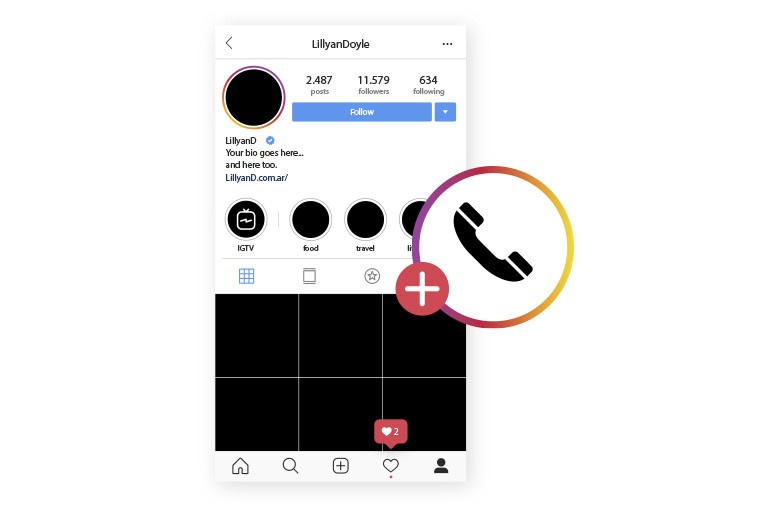
Instagram è una piattaforma di social media alla moda di proprietà di Facebook. È un'app per la condivisione di foto e video. Inoltre, puoi creare la tua galleria di foto e video per decorare il tuo profilo Instagram. Inoltre, puoi anche aprire un account aziendale per scopi commerciali e spingere i tuoi annunci aziendali su Instagram.
O si tratta di creare un account normale o a conto commerciale su Instagram, entrambi hanno una procedura facile e diretta. Se non l'hai fatto creato il tuo account su Instagram , vai al link per crearne uno oggi. Se ne hai già creato uno utilizzando il tuo numero di telefono, potresti voler cambiarlo per qualche motivo. E se hai creato utilizzando Gmail o Facebook, aggiungi un numero di telefono oggi perché ti aiuterà a verificare il tuo account e ti aiuterà recuperare la password su Instagram .
Oggi in questo articolo ti guideremo passo passo per aggiungere e modificare un numero di telefono su Instagram. Quindi, resta con noi e segui i passaggi indicati in base al loro titolo.
sognare di prendersi cura di un bambino
Sommario
Come aggiungere il tuo numero di telefono su Instagram
Se non hai aggiunto un numero di telefono al tuo account, puoi aggiungerne uno oggi ed è utile. Ti aiuterà a verificare il tuo account e recuperare la tua password. I passaggi indicati di seguito ti aiuteranno ad aggiungere un numero di telefono su Instagram.
Accedi al tuo account Instagram.
Apri l'app Instagram sul tuo dispositivo; dopo aver aperto un account Instagram, potresti vedere il Accedere pagina.
Come modificare/aggiungere un numero di telefono... Come modificare/aggiungere un numero di telefono su TikTokAdesso, inserisci nome utente e password, oppure prova ad accedere utilizzando Gmail o collegando Facebook.
E se hai effettuato l'accesso, segui il passaggio successivo.
Vai al tuo profilo
Dopo aver effettuato l'accesso al tuo account, vedrai a casa come pagina predefinita.
Adesso. per andare al tuo profilo, clicca su immagine del profilo del cerchio dalla navigazione in basso.
Vai a Modifica profilo
Una volta che vai al tuo profilo, vedrai il pulsante Modifica profilo nel tuo profilo.
Clicca sul Modifica Profilo pulsante per modificare i dettagli del tuo profilo.
Scorrere verso il basso
Dopo essere andato a modificare il profilo, scorrere verso il basso, e sotto Informazioni del profilo, vedrai Email e Numero di telefono.
Tocca il numero di telefono
Rubinetto sul Numero di telefono in Informazioni sul profilo per aggiungere il tuo numero di telefono.
Inserisci il tuo numero di telefono
Dopo aver toccato il numero di telefono, si aprirà una nuova pagina Inserisci il tuo numero di telefono .
Ora, fai clic su casella di testo e inserire il numero di telefono vuoi aggiungere al tuo account.
Fare clic sul pulsante Avanti
Dopo aver inserito il numero di telefono che desideri aggiungere al tuo account. Clicca sul Prossimo pulsante.
venere in seconda casa
Verifica il tuo numero di telefono
Dopo aver fatto clic sul pulsante Avanti, vedrai la pagina di verifica del tuo numero di telefono. E otterrai un Codice di verifica a 6 cifre nel tuo numero di telefono. Se non ne hai ricevuto uno, fai clic su Richiedine uno nuovo.
Dopo aver ricevuto un codice nel tuo numero di telefono, copia/incolla il codice o inserisci il codice nella casella di testo di ' Inserire il codice di conferma .'
Fare clic sul pulsante Avanti
Se ottieni correttamente il codice, inserisci il tuo codice nella casella di testo. Successivamente, fai clic su Prossimo pulsante per verificare il tuo numero di telefono.
Fare clic sull'icona del segno di spunta
Dopo aver verificato il tuo numero di telefono, hai aggiunto correttamente un numero di telefono al tuo account.
Ma dopo aver cliccato su Pulsante Avanti, tornerai a Modifica Profilo . Infine, fare clic su Tic tac icona per salvare la modifica e il gioco è fatto.
Ecco fatto, hai aggiunto con successo un nuovo numero di telefono al tuo account. Ora il tuo account è verificato e sarai in grado di recuperare la tua password se la dimentichi.
Come modificare/sostituire il tuo numero di telefono su Instagram
Instagram offre funzionalità per sostituire il tuo numero di telefono ogni volta che lo desideri. Se hai creato un account Instagram utilizzando un numero di telefono ma hai perso un vecchio numero di telefono, non preoccuparti; puoi cambiare il tuo numero di telefono Amico, potrebbero esserci molte ragioni per cui vuoi cambiare il tuo numero di telefono.
Quindi, per sostituire il tuo numero di telefono di Instagram, segui i passaggi indicati di seguito.
Accesso
Apri l'app Instagram sul tuo dispositivo; dopo aver aperto un account Instagram, potresti vedere il Accedere pagina.
Adesso, inserisci il tuo nome utente e password oppure accedi utilizzando Gmail o collegando Facebook.
Apri il tuo profilo
Dopo aver effettuato l'accesso al tuo account, vedrai a casa come pagina predefinita.
Adesso. per aprire il tuo profilo, clicca su immagine del profilo del cerchio dalla navigazione in basso.
Tocca Modifica profilo
Una volta che vai al tuo profilo, vedrai il pulsante Modifica profilo nel tuo profilo.
Toccare il Modifica Profilo pulsante per modificare le tue informazioni.
Scorrere verso il basso
Adesso, scorrere verso il basso, e vedrai le varie informazioni sul tuo profilo. Sotto Informazioni del profilo, vedrai E-mail e Numero di telefono .
Fare clic sul numero di telefono
Una volta visualizzata l'opzione Email e numero di telefono, fare clic su vecchio numero di telefono per entrare nella pagina per cambiare il tuo numero di telefono.
Inserisci un nuovo numero di telefono
Dopo aver fatto clic sul numero di telefono, vedrai una nuova pagina 'Inserisci il tuo numero di telefono' per vedere il tuo vecchio numero di telefono.
Ora, fai clic sulla casella di testo e cancella il numero di telefono e inserisci il tuo nuovo numero di telefono nella casella di testo.
Verifica il tuo numero di telefono
Dopo aver fatto clic sul pulsante Avanti, vedrai la pagina di verifica del tuo numero di telefono. E otterrai un Codice di verifica a 6 cifre nel tuo numero di telefono. Se non ne hai ricevuto uno, fai clic su Richiedine uno nuovo.
Dopo aver ricevuto un codice nel tuo numero di telefono, copia/incolla il codice o inserisci il codice nella casella di testo di ' Inserire il codice di conferma .'
Fare clic sul pulsante Avanti
Se ottieni correttamente il codice, inserisci il tuo codice nella casella di testo. Successivamente, fai clic su Prossimo pulsante per verificare il tuo numero di telefono.
Fare clic sull'icona del segno di spunta
Dopo aver verificato il tuo numero di telefono, hai aggiunto correttamente un numero di telefono al tuo account.
Ma dopo aver cliccato su Pulsante Avanti, tornerai a Modifica Profilo . Infine, fare clic su Tic tac icona per salvare la modifica e il gioco è fatto.
Ecco fatto, hai sostituito con successo il tuo vecchio numero di telefono con il nuovo numero di telefono nel tuo account. Ora puoi facilmente recuperare la tua password utilizzando il tuo nuovo numero di telefono.
cosa significa una colomba bianca?
Leggi anche : Come bloccare qualcuno su Instagram
Come posso modificare il numero di telefono utilizzato per l'autenticazione a due fattori?
La modifica del numero di telefono utilizzato per l'autenticazione a due fattori prevede procedure diverse per modificare il numero di telefono.
Se hai utilizzato le funzioni di autenticazione a due fattori e desideri modificare il numero di telefono, segui la procedura passo passo indicata di seguito.
- Apri l'account Instagram sul tuo dispositivo.
- Se richiesto, accesso al tuo conto.
- Clicca sul immagine del profilo dalla barra di navigazione in basso.
- Ora, fai clic su tre linee orizzontali o scorrere verso sinistra per aprire il menu.
- Dopo aver aperto il menu, fare clic su Icona dell'ingranaggio (Impostazioni).
- Ora, in Impostazioni, tocca Sicurezza .
- Successivamente, fai clic su Autenticazione a due fattori sotto sicurezza.
- Ora, rimuovi il vecchio numero di telefono per rimuovere il vecchio numero di telefono, segui il passaggio successivo.
- Se hai già attivato l'autenticazione a due fattori, disattiva il SMS e spegnilo.
- Successivamente, fai clic su Spegnere per rimuovere l'autenticazione a due fattori dal vecchio numero di telefono.
- Ancora una volta devi attivare il messaggio di testo. Fare così, attiva il messaggio di testo.
- Ora, invece di inserire il codice, fai clic su Cambia numero di telefono .
- Dopo di che, inserire il nuovo numero di telefono e fare clic su Prossimo pulsante.
- Ora riceverai un codice di verifica a 6 cifre sul tuo dispositivo.
- Inserisci il codice a 6 cifre nella casella di testo di verifica. E fare clic sul pulsante Avanti.
Ecco fatto, hai sostituito con successo il tuo vecchio numero di telefono di autenticazione a due fattori con il tuo nuovo numero di telefono di autenticazione a due fattori nel tuo account. Ora puoi accedere utilizzando il tuo nuovo numero di telefono e ricevere tutte le notifiche nel tuo nuovo numero di telefono.
Insomma
Qui in questo articolo saprai come aggiungere e modificare un numero di telefono su Instagram e anche come cambiare il vecchio numero di telefono che hai utilizzato per l'autenticazione a due fattori su Instagram. Per fare ciò, segui i passaggi sopra menzionati in base al suo titolo. E con il tuo nuovo numero di contatto, recupererai la tua password Instagram, riceverai tutte le notifiche e metterai al sicuro il tuo account.
Abbiamo presentato semplici passaggi; speriamo che capirai ogni passaggio sopra menzionato in base alla loro intestazione. Se hai domande o suggerimenti su questo articolo, puoi lasciarci una sezione commenti qui sotto.
E puoi anche andare al link Suggerimenti su Instagram per ulteriori indicazioni e suggerimenti utili su Instagram.
Grazie.
Scopri Il Tuo Numero Di Angelo
Questioni Popolari
- Maiale nero in sogno – Significato e simbolismo
- 9+ metodi su come trovare qualcuno su Bumble per nome?
- Cos'è la rogna nei cani?
- Come migliorare la velocità e la portata del router TP-Link [Aggiornato 2022]
- Come bloccare conversazioni importanti su Tiktok
- Angelo numero 1244 – Significato e simbolismo
- Che cos'è YouTube Kids?
- Polpo – Animale Spirituale, Totem, Simbolismo e Significato
- Leone Sole Gemelli Luna – Personalità, Compatibilità
- Numero angelico 820 – Significato e simbolismo